Có hai cách để thêm người dùng. Để đăng ký nhiều người dùng cùng một lúc, việc sử dụng Thêm người dùng từ menu [Người dùng] sẽ dễ dàng hơn.
Trong trường hợp thêm từng người một, bạn cũng có thể thêm từ menu [Giám sát].
1] Thêm thành viên từ menu Thành viên

[ Thành viên > Thành viên ]
Từ menu Thành viên, chọn Thành viên.
Chọn dấu + ở dòng trên cùng của danh sách thành viên

Sau đó, bảng thông tin thành viên sẽ hiện ra

Điền các thông tin cơ bản của thành viên. (Trường có dấu * là những thông tin bắt buộc để đăng ký thành viên) sau đó nhấn vào [LƯU]
- Ngày xác thực: Ngày bắt đầu cấp quyền truy cập
- Expired Date : Ngày hết hạn truy cập
Bạn có thể thêm thông tin Chi tiết của người dùng trong tab CHI TIẾT. Thông tin chi tiết không bắt buộc nên có thể bỏ qua.

Trong tab Danh sách thẻ người dùng, bạn có thể đăng ký phương thức xác thực quyền truy cập của người dùng này.
Nhấp vào nút + để thêm phương thức xác thực

Nhấp vào Loại thẻ, sau đó chọn phương thức xác thực để thêm cho người dùng này.
- Để thêm Thẻ RF, hãy chọn Thẻ từ danh sách và nhấp vào [THÊM].
Để biết thêm thông tin về loại Thông tin xác thực, hãy xem Thêm phương thức xác thực.

Sau đó nhập UID của thẻ, hoặc kết nối Dragon(DE-620) sau đó đặt thẻ ID để lấy UID. Nhấp vào [THÊM]
- Sử dụng chế độ HID để lấy UID khi sử dụng Dragon/DE-620


Kiểm tra ID thẻ được thêm vào danh sách, sau đó nhấp vào [LƯU]
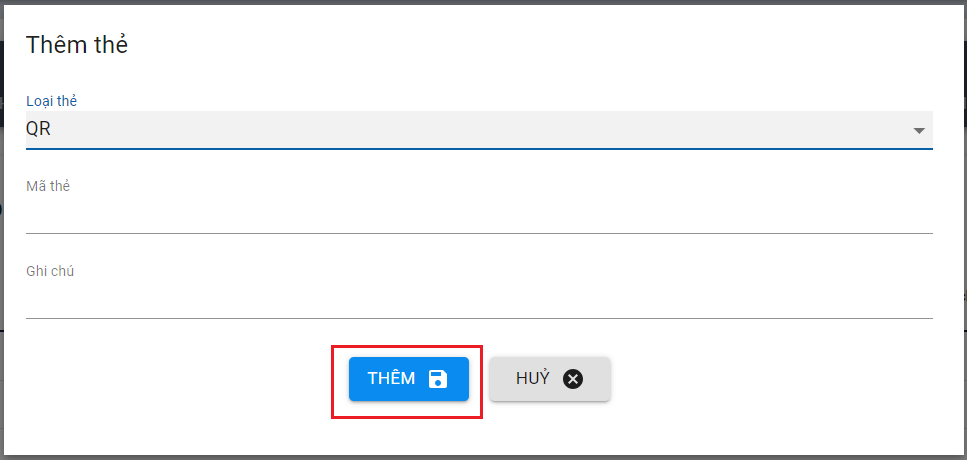
- Để thêm mã QR, chọn QR từ danh sách loại thẻ
Sau đó nhấn [THÊM]
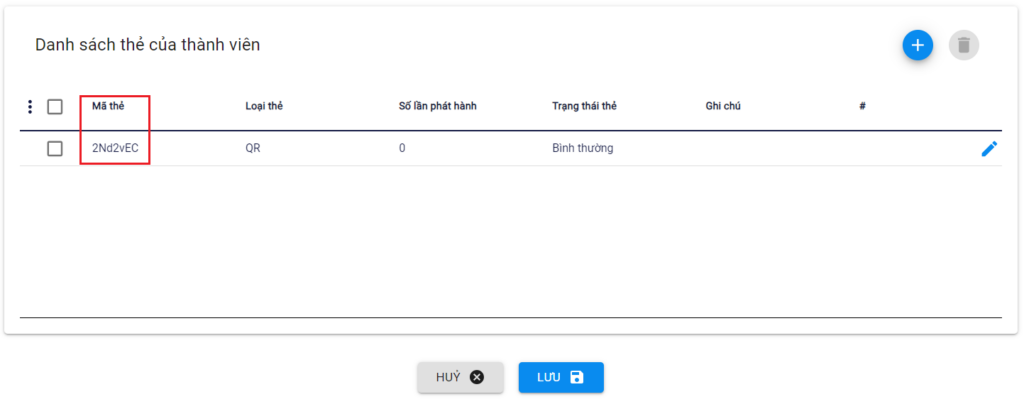
Hệ thống sẽ tự hiển thị ra số thẻ, sau đó nhấn [LƯU]
- Tương tự với thêm Mật mã và NFC điện thoại, nhấn chọn Mật mã/NFC điện thoại từ danh sách loại thẻ
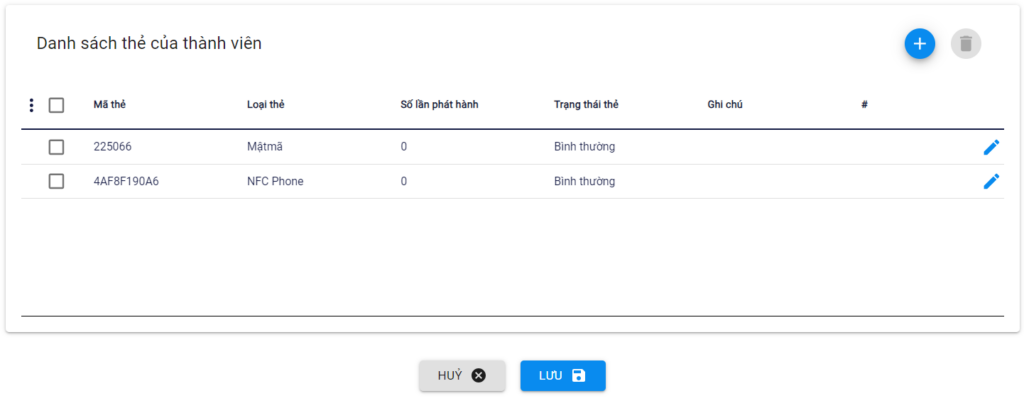
Sau đó nhấn [LƯU]
Chọn nhóm Truy cập cho người dùng này và chỉ định các cửa để cấp quyền truy cập, sau đó nhấp vào [LƯU]
Để biết thêm thông tin về nhóm truy cập, hãy xem Nhóm Truy Cập.


2 ] Nhập/ Xuất dữ liệu thành viên
Bạn có thể nhập/Xuất dữ liệu người dùng từ file Excel/CSV. Sử dụng chức năng này để tạo hàng loạt người dùng hoặc sửa đổi thông tin Người dùng cùng một lúc.
- Xuất file excel

Nhấp vào nút tải xuống sau đó chọn định dạng tệp để tải xuống.
File excel được tự động tải xuống.
- Nhập file excel
Tải xuống tệp excel và điền vào biểu mẫu trong bảng.

Nhấp vào nút Tải lên, chọn tệp rồi nhấp vào [NHẬP]
